Close Menu
  • ANASAYFA
  • Microsoft
    • Cloud
      • Azure
      • Office 365
      • Aws
      • Ems
    • Active Directory
      • Group Policy
    • Office Programları
    • Windows
      • Windows Client
      • Windows RDP
    • Serverlar
  • Veeam Backup
  • Network
    • Aruba
  • Sanallaştırma
    • VMware
    • Hyper-V
  • Fırewall
    • Fortigate
  • Genel
    • IT Standartları
    • İnternet
    • SQL Server
    • Yedekleme
      • Qnap
    • Kvkk
    • Open Source
      • ESXi 7

Subscribe to Updates

Get the latest creative news from FooBar about art, design and business.

What's Hot

FortiGate ve Sophos XG arasında IPsec VPN kurulumu

Kasım 27, 2024

Veeam Agent ile Azure Blob Storage’a Backup Almak

Mayıs 9, 2024

Veeam Backup & Replication v12 (Başlangıç Kurulum w: PostgreSQL)

Nisan 5, 2024
Facebook X (Twitter) Instagram
Facebook X (Twitter) Instagram Vimeo
Bilişim Sektörü Bilgi Deposu
Subscribe Login
  • ANASAYFA
  • Microsoft
    • Cloud
      • Azure
      • Office 365
      • Aws
      • Ems
    • Active Directory
      • Group Policy
    • Office Programları
    • Windows
      • Windows Client
      • Windows RDP
    • Serverlar
  • Veeam Backup
  • Network
    • Aruba
  • Sanallaştırma
    • VMware
    • Hyper-V
  • Fırewall
    • Fortigate
  • Genel
    • IT Standartları
    • İnternet
    • SQL Server
    • Yedekleme
      • Qnap
    • Kvkk
    • Open Source
      • ESXi 7
Bilişim Sektörü Bilgi Deposu
Home»Office 365»Otomatik Tamamlama listesini kopyalama ve taşıma
Office 365

Otomatik Tamamlama listesini kopyalama ve taşıma

adminBy adminKasım 3, 20221 Yorum2 Mins Read
Facebook Twitter Pinterest LinkedIn Tumblr WhatsApp VKontakte Email
Share
Facebook Twitter LinkedIn Pinterest Email

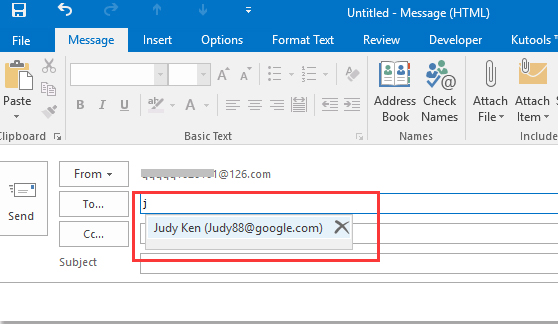
Otomatik Tamamlama listesini dışarı ve içeri aktarma adımları, kullandığınız Outlook sürümüne bağlı olarak farklıdır.

Outlook 2010, Outlook 2013, Outlook 2016 ve Outlook 2019

Otomatik Tamamlama listesini kopyalamak için şu adımları izleyin:

1. Adım

Otomatik Tamamlama posta kutusu iletisini dışarı aktarmak için şu adımları izleyin:

  1. Outlook’tan çıkın ve posta kutunuza bağlı tüm iş istasyonlarında, Outlook Web Access’i veya Outlook Web Uygulaması’nı (OWA) kapatın.
  2. MFCMAPI‘yi indirin ve yükleyin.
  3. mfcmapi.exe’yi çalıştırın.
  4. Oturum menüsünde Oturum Aç‘a tıklayın.
  5. Sizden profil istenirse istediğiniz profil adını seçin ve ardından Tamam‘ı seçin.
  6. Üst bölmede, posta kutunuza karşılık gelen satırı bulun ve çift tıklayın.
  7. Sol gezinti bölmesinde, Kök Kapsayıcısı‘nı genişletin ve sonra Bilgi Deposunun Tepesini veya IPM_SUBTREE‘yi genişletin.
  8. Gelen Kutusu klasörüne sağ tıklayın ve sonra İlişkili İçerik Tablosunu Aç‘ı seçin. Bu eylem, çeşitli özellikleri içeren yeni bir MFCMAPI penceresi açar.
  9. Konu sütununun altında, IPM.Configuration.Autocomplete konusunu içeren öğeye sağ tıklayın ve sonra İletiyi Dışarı Aktar‘ı seçin. Bu eylem, İletiyi Dosyaya Kaydet penceresini açar.
  10. Açılan listede, MSG dosyası (UNICODE)‘nı seçin ve ardından Tamam‘ı seçin.
  11. İletiyi kaydetmek istediğiniz klasör konumunu seçin ve ardından Kaydet‘i seçin. Bu konumu not edin.

2. Adım

Otomatik Tamamlama posta kutusu iletisini içeri aktarmak için şu adımları izleyin.

  1. Outlook’tan çıkın ve posta kutunuza bağlı tüm iş istasyonlarında, Outlook Web Access’i veya Outlook Web Uygulaması’nı (OWA) kapatın.
  2. MFCMAPI‘yi indirin ve yükleyin.
  3. mfcmapi.exe’yi çalıştırın.
  4. Oturum menüsünde Oturum Aç‘a tıklayın.
  5. Sizden profil istenirse istediğiniz profil adını seçin ve ardından Tamam‘ı seçin.
  6. Üst bölmede, posta kutunuza karşılık gelen satırı bulun ve çift tıklayın.
  7. Sol gezinti bölmesinde, Kök – Posta Kutusu‘nu genişletin ve ardından Bilgi Deposu’nun Tepesini veya IPM_SUBTREE‘yi genişletin.
  8. Gelen Kutusu klasörüne sağ tıklayın ve sonra İlişkili İçerik Tablosunu Aç‘ı seçin. Bu eylem, çeşitli özellikleri içeren yeni bir MFCMAPI penceresi açar.
  9. Yinelenen girişleri önlemek için var olan Otomatik Tamamlama iletisini silmeniz gerekir.
  1. Var olan Otomatik Tamamlama mesajını silmek için şu adımları izleyin:
    1. Konu sütununda, konusu IPM.Configuration.Autocomplete olan öğeyi bulun.
    2. Öğeye sağ tıklayın ve ardından İletiyi sil‘i seçin. Bu işlem, Öğeyi Sil penceresini açar.
    3. Açılan listede, Kalıcı silme (destekleniyorsa silinmiş öğe muhafazasına siler) seçeneğini ve sonra Tamam‘ı seçin.
  2. Klasör menüsünde, İçe Aktar‘ı ve ardından MSG’den‘i seçin.
  3. Otomatik Tamamlama listesini kopyalama bölümünün 11. adımında oluşturduğunuz .msg dosyasını bulun ve Tamam‘ı seçin.
  4. Görüntülenen MSG Yükle penceresinde, Yükleme stili listesinde İletiyi geçerli klasöre yükle‘yi seçin ve sonra da Tamam‘ı seçin.

Otomatik Tamamlama bilgileri IPM’den içeri aktarılır. <Configuration.Autocomplete_hexadecimal code.msg>; burada yer tutucu <onaltılık kod> uzun bir sayı ve harf dizesini temsil eder.

Yazar

  • admin
    admin
Share. Facebook Twitter Pinterest LinkedIn Tumblr WhatsApp Email
Previous ArticleVMware vCenter Update Manager ile ESXi 6.0 , ESXi 6.7 ‘ye Yükseltme
Next Article VMware Üzerinddeki Sanal Sunucuları Microsoft Azure’a Taşınması Kısım 1
admin
  • Website

Related Posts

Office 365 için Veeam Backup Kurulumu

Temmuz 7, 2021

1 Yorum

  1. admin on Temmuz 21, 2023 9:06 am

    ıuhuı

    Reply
Leave A Reply Cancel Reply

Demo
Our Picks
  • Facebook
  • Twitter
  • Pinterest
  • Instagram
  • YouTube
  • Vimeo
Don't Miss
Firewall

FortiGate ve Sophos XG arasında IPsec VPN kurulumu

By adminKasım 27, 20240

FortiGate ve Sophos XG arasında IPsec VPN kurun

Veeam Agent ile Azure Blob Storage’a Backup Almak

Mayıs 9, 2024

Veeam Backup & Replication v12 (Başlangıç Kurulum w: PostgreSQL)

Nisan 5, 2024

Veeam Replication Job Configuration

Mart 29, 2024

Subscribe to Updates

Get the latest creative news from SmartMag about art & design.

  • Active Directory
  • Aruba
  • Azure
  • ESXi 7
  • Firewall
  • Fortigate
  • Haberler
  • Hyper-V
  • İnternet
  • Mobil
  • Office 365
  • Office Programları
  • Oyun
  • Qnap
  • Sanal Sunucu
  • Serverlar
  • Sophos
  • Teknoloji
  • Uncategorized
  • Veeam Backup
  • Video
  • VMware
  • Windows
  • Windows RDP
About Us
About Us

Your source for the lifestyle news. This demo is crafted specifically to exhibit the use of the theme as a lifestyle site. Visit our main page for more demos.

We're accepting new partnerships right now.

Email Us: [email protected]
Contact: +1-320-0123-451

Our Picks
New Comments
  • Otomatik Tamamlama listesini kopyalama ve taşıma için admin
  • Windows 10- Hyper-V Sanal Makine Oluşturma Rehberi için sanal sunucu
Facebook X (Twitter) Instagram Pinterest
© 2026 ThemeSphere. Designed by ThemeSphere.

Type above and press Enter to search. Press Esc to cancel.

Sign In or Register

Welcome Back!

Login to your account below.

Lost password?