

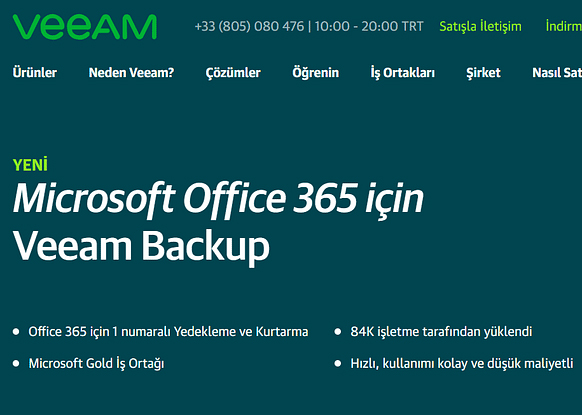
Microsoft Office 365 için Veeam Backup nedir? Nasıl kurulur? Yedek Nasıl alınır?
Microsoft Office 365 için Veeam Backup hakkında kısa bilgi vermek gerekirse; Exchange Online, SharePoint Online, OneDrive İş ve Microsoft Teams dahil olmak üzere Office 365 verilerinize erişiminizi ve bu veriler üzerindeki kontrolünüzü kaybetme riskini ortadan kaldırmak için üretilmiştir. Alınan yedekler ile verilerimiz her zaman erişilebilir ve koruma altında olur.
Kurulum işlemlerine başlamak için dosyaları indirebilmemiz için.
https://www.veeam.com/tr/backup-microsoft-office-365.html Sayfasına giriş yapıyor üyeliğimiz yoksa siteye üye oluyoruz ve “Ücretsiz Deneme İndir” butonundan ilgili dosyayı indiriyoruz.


İndirmiş olduğumuz dosyayı çalıştırıp “Next” diyoruz.

Sözleşmeyi onaylayıp tekrar “Next” diyoruz.

Bu bölümde hiçbir değişiklik yapmadan “Next” diyoruz.

“Install” diyerek kuruluma başlıyoruz.


Kurulumumuz tamamlanmıştır. “Finish” diyerek pencereyi kapatıyoruz.
Şimdi Veeam Backup for Office 365 kısayolundan uygulamamızı açıyor ve “Connect” diyoruz.


Açılan pencerede bizleri karşılayan ekranda lisansımız varsa girişini yapmamız gereken yerdir. Ben Veeam tarafından 30 gün ücretsiz deneme sürümü olan lisansımın girişini yapmak için “Yes” diyerek devam ediyorum.

Gelen gölümde Community License otomatik olarak gelmektedir. 10 tane kullanıcı için ücretsizdir. Veeam tarafından aldığımız lisansı yüklemek için “Install” diyoruz.

Lisansımızın dosyasını gösterdikten sonra aşağıdaki gibi ekran görüntüsü gelecektir. “Ok” diyerek pencereyi kapatıyorum.

Lisans eklem işlemimiz tamamlanmıştır. Tekrar “Ok” diyerek pencereyi kapatıyorum.

Bu bölümde Office 365 sunucumuza bağlantı sağlayıp ilgili alan adımızın eklenmesini sağlayacağız, “Organizations” bölümüne sağ klik “Add Organizations” diyorum.

Organization Deployment Type “Microsoft Office 365” seçili ve sadece “Exchange Online” dan yedek alacağım için ilgili kutucuk işaretli, “Next” diyerek devam ediyorum.

Office 365 tarafında 2 türlü kimlik doğrulama mevcuttur. Birincisi Modern Authentication, İkincisi Basic Atuhentication,
Modern Authentication ; Office 365 Servislerine erişmek için MFA ve Sertifika tabanlı kimlik doğrulama kullanarak oturum açma yöntemidir.
Basic Authentication; Sadece ilgili hesabın standart kullanıcı adı ve şifre doğrulama kullanarak oturum açma yöntemidir.
Ben bu bölümde “Basic Authentication” kullanarak devam edeceğim.

Admin kullanıcı adı ve şifre bilgilerimi giriyorum ve “Next” diyorum.

Sunucuya bağlantı kuruluyor bitmesini bekliyorum.


Sunucuya bağlantı kuruldu. “Finish” diyerek ekranı kapatıyorum.

Sunucumuza bağlantı kurduğumuza göre kullanıcımızın yada kullanıcılarımızın yedeğini almak için Organization altında bulunan mail sunucumuza sağ klik “Backup” diyorum.

Name bölümüne herhangi bir isim verebilirsiniz. “Next” diyerek bir sonraki ekrana devam ediyorum.

Yedeğini almak istediğimiz “Kullanıcılar” “Gruplar” ya da direkt olarak “Organization” bölümünü seçebilirsiniz. Ben “Kullanıcılar” bölümünü açıyorum.

Gelen ekranda yedeğini almak istediğim kullanıcı / kullanıcılar seçimimi yapıyor ve “Add” diyorum.

Ekleme işlemi tamamlanmıştır. Next diyerek bir sonraki sayfaya geçiyorum.

Bu bölümde bir işlem yapmadan tekrar “Next” Diyorum.

Herhangi bir değişiklik yapmadan “Next” diyerek işlemime devam ediyorum.

Bu kısımda oluşturduğunuz backup dosyasının ne kadar zamanda bir tekrarlamasını gerektiğini göstermektedir. Ben test amaçlı bir defa alacağımdan hiçbir seçeneği işaretlemedim. Sizler kendi yapınıza göre gerekli düzenlemeyi sağlayabilirsiniz. “Create” diyerek backup job oluşumunu tamamlıyorum.

Gelen ekranda Yedekleme işlemini başlatmak için ilgili Backup Job üzerine sağ klik Start diyorum.

Yedekleme işlemimiz tamamlanmıştır.

Yedeklenen dosyanın içeriğini görebilmek için, ilgili backup job üzerine sağ klik yapıp Explore diyebiliyorsunuz. Fakat bunu görüntüleyebilmeniz için bilgisayarınızda Veeam Backup&Replication ürününün yüklü olması gerekiyor. Ürün yüklüyse Veamm Explorer for Microsoft Exchange üzerinden açılmaktadır.

Erkan BÜYÜKBAYRAKTAROĞLU bey’e teşekkür ederiz.

