

VMware ortamındaki bir sanal sunucuyu Microsoft Azure üzerine nasıl taşıyacağımızı anlatmaya çalışacağım.
Yazımız 2 bölümden oluşmaktadır ; İlk bölümde Microsoft Virtual Machine Converter kurulumundan önceki ayarlarıdır. İkinci bölümde uygulamanın kullanımı ve bir VMware sanal sunucusunun Microsoft Azure üzerine taşınma işlemlerine bakacağız.
Bu makalede Microsoft’ tun bir ürünü olan Microsoft Virtual Machine Converter tool ile taşımanın nasıl yapılacağını anlatacağım. Makalenin ilerleyen kısımlarından tooldan MVMC olarak bahsedeceğiz.
İlk olarak biraz araçtan bahsedicek olursak. Tool sadece VMware üzerinde çalışan sunucuları Microsoft Azure üzerine taşımıyor. Ayrıca fiziksel olarak çalışan bir sunucuyu Hyper-V üzerine convert etmemizi yani P2V yapmamızı sağlıyor. Ayrıca yine VMware ortamından sunucuları sistemlerinizde kurulu olan Hyper-V sunucular üzerinde çalışabilmesi için gerekli convert işlemlerini gerçekleştiriyor.
Uygulamayı kurmadan önce işlemlerin yapılacağı server üzerinde bir sertifika oluşturup bu sertifikayı Microsoft Azure tarafına yüklememiz gerekmektedir. Bu sertifika sayesinde Microsoft Azure hesabımızda ki storage accountlara ulaşabilir olacaktır. Bir aracımız var makecert.exe J sertifika işlemlerini bu tool ile yapacağız. Bu exe ye ulaşabilmek için Windows Software Development Kit (SDK) for Windows 8 download edip kurmamız gerekiyor. Download etmek için şu adresi http://www.microsoft.com/click/services/Redirect2.ashx?CR_EAC=300105886 kullanabilirsiniz.
Dosyayı indirdikten sonra kurulumu başlatıyoruz. Standart kurulum adımları var bunları geçiyoruz. Daha sonra bize hangi paketleri kurmak istediğimizi soran bir ekran geliyor burada sadece Windows Software Development Kit seçeneğini seçiyoruz ve kuruluma başlıyoruz.
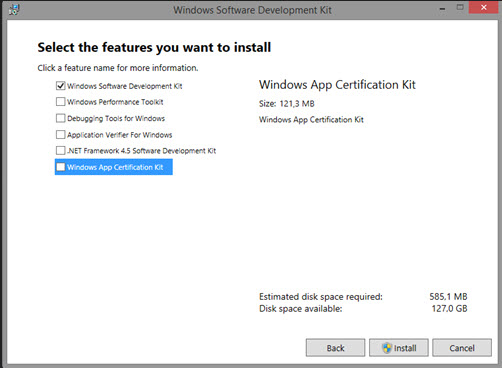
Kuruluma devam ediyoruz >>

Aşağıdaki ekran görüntüsündeki path e gidersek makecert.exe uygulamasının orada olduğunu görmemiz gerekiyor.
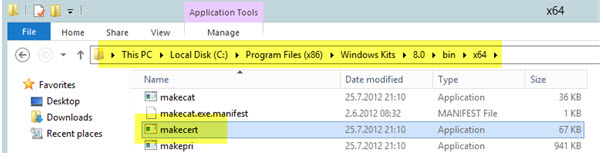
Kurulumun bittiğini ve uygulamayı orada gördükten sonra bir command line (cmd) ekranı açıyoruz ve o path e gidiyoruz ve aşağıdaki komut sayesinde sertifikamızı oluşturuyoruz. Aşağıdaki komut üzerinde değiştireceğiniz tek şey yaratacağınız sertifikanın ismidir. Ben burada ekran görüntüsünde de anlaşılacağı üzere MVMC ismini verdim. Succeeded ibaresini görüyorsanız sertifika yaratma işlemimiz başarılı bir şekilde bitmiştir. Bu komut ile yaratılan sertifika yine gittiğiniz path içinde yaratılıyor.
makecert.exe -r -pe -n CN=SertifikaIsmi -ss my -sr localmachine -eku 1.3.6.1.5.5.7.3.2 -len 2048 -e 01/01/2016 SertifikaIsmi.cer

Sertifika yaratıldıktan sonra otomatik olarak kendisini Local Computer – Personel – Certificates altına atar. Bunu kontrol etmek içinde bir mmc penceresi açıp yukarıdaki menülerden File – Add/Remove Snap in ve açılan menüden de Certificates ‘i seçip Add diyoruz. Daha sonra Computer account şeçip next finish dedikten sonra bize local computer üzerinde sertifikaları listeliyor.
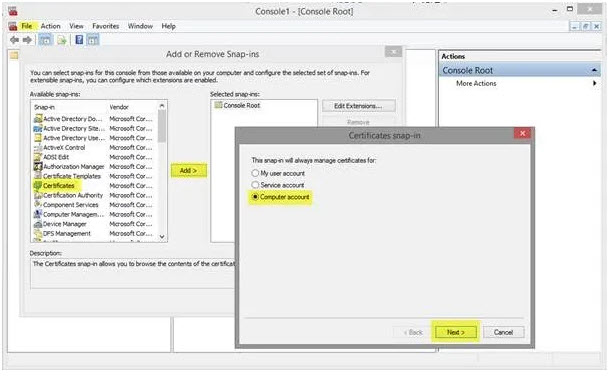
Aşağıdaki ekran görüntüsünde gördüğünüz gibi sorunsuz yarattığımız sertifika orada. Sizde bu şekilde bir kontrol ile sertifikamızın sorunsuz yaratılıp yaratılmadığını anlayabilirsiniz.

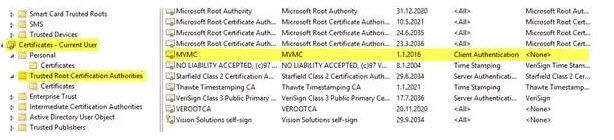
Sonra Local Computer – Personel altında olan sertifikamızı Current Users – Trusted Root Certification Authorities altına taşımamız gerekiyor. Çünkü MVMC uygulması buradan da sertifikaya bakıyor ve hata vermemesi için bu taşımayı yapmamız gerekiyor. Yapmamız gereken tek şey yukarıda sertifika kontrolü yaparken nasıl Computer account ile açıyorsak bu sefer My user account ile açıyoruz ve sertifikamızı Trusted Root Certification Authorities altına import ediyoruz.
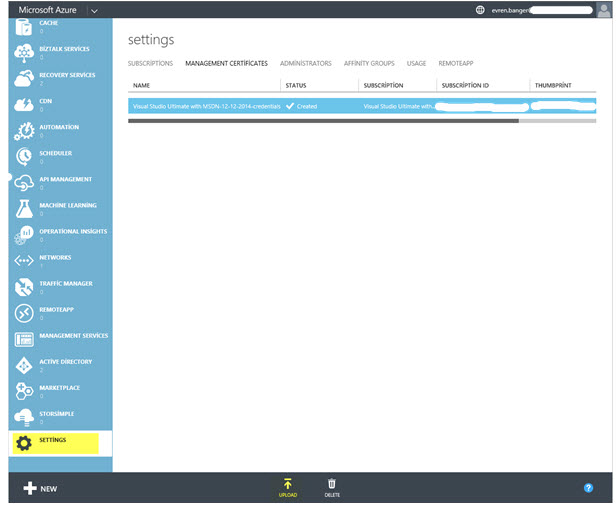
Oluşan sertifikada bir sorun olmadığına göre sıra geldi bu oluşan sertifikayı Microsoft Azure üzerine upload etmeye. Bunun için Microsoft Azure portalına gidiyoruz ve login oluyoruz. Login olduktan sonra sol taraftaki menü barın en altında SETTINGS kısmına gidiyoruz buraya gittikten sonra sağ tarafta açılan menüden MANAGEMENT CERTIFICATES tabına geçiyoruz. Burada aşağıdaki menüden UPLOAD diyoruz.
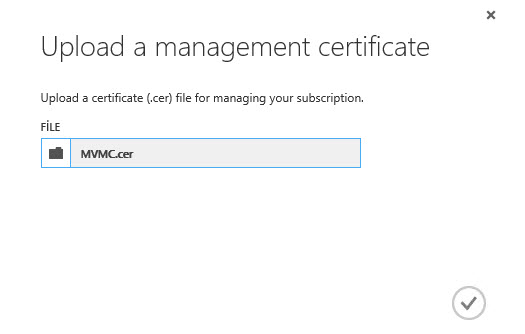
UPLOAD dedikten sonra bize localdeki sertifikamızın UPLOAD edeceğimiz bir menü geliyor. Burada sertifikayı gösterip OK diyoruz.
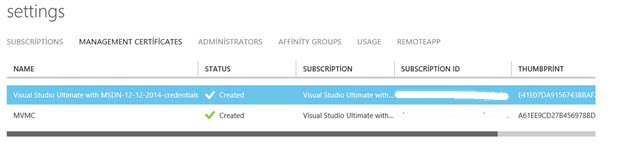
Ve oluşan sertifika Microsoft Azure hesabımıza UPLOAD oluyor.

Sertifika UPLOAD olduktan sonra aşağıdaki gibi sertifikanızı MANAGEMENT CERTIFICATES altında görüyor duruma geliyorsunuz.
Microsoft Virtual Machine Conventer kurulumundan önceki adımları göstermeye çalıştık…

