Close Menu
  • ANASAYFA
  • Microsoft
    • Cloud
      • Azure
      • Office 365
      • Aws
      • Ems
    • Active Directory
      • Group Policy
    • Office Programları
    • Windows
      • Windows Client
      • Windows RDP
    • Serverlar
  • Veeam Backup
  • Network
    • Aruba
  • Sanallaştırma
    • VMware
    • Hyper-V
  • Fırewall
    • Fortigate
  • Genel
    • IT Standartları
    • İnternet
    • SQL Server
    • Yedekleme
      • Qnap
    • Kvkk
    • Open Source
      • ESXi 7

Subscribe to Updates

Get the latest creative news from FooBar about art, design and business.

What's Hot

FortiGate ve Sophos XG arasında IPsec VPN kurulumu

Kasım 27, 2024

Veeam Agent ile Azure Blob Storage’a Backup Almak

Mayıs 9, 2024

Veeam Backup & Replication v12 (Başlangıç Kurulum w: PostgreSQL)

Nisan 5, 2024
Facebook X (Twitter) Instagram
Facebook X (Twitter) Instagram Vimeo
Bilişim Sektörü Bilgi Deposu
Subscribe Login
  • ANASAYFA
  • Microsoft
    • Cloud
      • Azure
      • Office 365
      • Aws
      • Ems
    • Active Directory
      • Group Policy
    • Office Programları
    • Windows
      • Windows Client
      • Windows RDP
    • Serverlar
  • Veeam Backup
  • Network
    • Aruba
  • Sanallaştırma
    • VMware
    • Hyper-V
  • Fırewall
    • Fortigate
  • Genel
    • IT Standartları
    • İnternet
    • SQL Server
    • Yedekleme
      • Qnap
    • Kvkk
    • Open Source
      • ESXi 7
Bilişim Sektörü Bilgi Deposu
Home»Aruba»Aruba Access Point Virtual Master Controller ve SSID Ayarları
Aruba

Aruba Access Point Virtual Master Controller ve SSID Ayarları

adminBy adminNisan 1, 2021Yorum yapılmamış2 Mins Read
Facebook Twitter Pinterest LinkedIn Tumblr WhatsApp VKontakte Email
Share
Facebook Twitter LinkedIn Pinterest Email

Merhaba,

Aruba Access Pointler’de SSID oluşturmasını göstereceğim. 1’den fazla Aruba Access Point cihazınız var ise 1 tanesini master yaparak tek bir arayüzden diğer cihazları kontrol edebilirsiniz. Access Points kısmında network’e bağlı olup çalışan cihazları listelemekte. Default’da mac adresi en düşük olan otomatik olarak master oluyor. İleride Access point sayınızı arttırdığınız zaman mac adresi daha düşük ise yaptığınız ayarlar gidebilir. Bu yüzden master’ı manuel olarak ayarlamakta fayda var. Master yapacağımız access point’i seçip edit seçeneğine basıyoruz.

Sonrasında Name kısmından cihazıma isim veriyorum. Preferred Master : Disabled olarak gelir. Enable yaptığımız zaman cihazımız Master olarak ayarlanmış olacaktır. Alttaki seçeneklerden cihazın ip adresini dhcp den veya static olarak ayarlayabilirsiniz.

Master access point’i ayarladıktan sonra sol tarafta Network Kısmı var. Orada oluşturduğumuz SSID’ler bulunmakta.  1 tane vardı ve yenisi ekleyeceğiz. İlk önce New’e tıklıyoruz.

Name kutusunda oluşturacağımız SSID’nin ismini yazıyoruz. (Oluşturduğunuz SSID’leri ileride düzenleyebilirsiniz fakat hiç bir şekilde SSID ismi değiştiremiyorsunuz. Yeniden oluşturmanız gereklidir.)

Bu kısımda ise Vlan ayarlarını belirtiyoruz. Default seçeneği vlan 1’dir. Static olarak VLAN ID belirtebiliyoruz. TEST isimli SSID vlan 1 TEST2 SSID’si vlan 10 olucak şekilde ayarlanabilir.Ayarları yaptıktan sonra Security kısmına ilerliyoruz.

Güvenlik ayarlarını ve şifreleme yöntemlerini bu alandan yapabiliyoruz. Authentication server ile kullanıcı karşılama ekranı ya da 802.1x entegrasyonu yapabiliyoruz.

Access erişim listeleri oluşturup, uygulama bazlı ve port bazlı kurallar ile statefull firewall özelliğini kullanabiliyoruz.Unrestricted seçilirse şifreyi bağlanan direk girebilir. Role based kısmından kurallar yazabiliyoruz.

Finish dedikten sonra SSID’miz oluşup yayın yapmaya başlayacaktır.

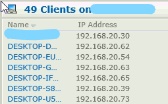
Dashboard kısmından Sinyal seviyelerine gürültü seviyelerine , bağlanan cihazlara aldıklarına ip adreslerine bakabiliyoruz.

Ayrıca ap-205 model arubada  ip adresini bilmiyorsunuz  ne yapmanız gerekiyor  ;

Arubalar DHCP üzerinden otomatik ip adresi alır. DHCP yok ise setmeup yayını üzerinden bağlantı sağlayabilirsiniz.

Yazar

  • admin
    admin
aruba
Share. Facebook Twitter Pinterest LinkedIn Tumblr WhatsApp Email
Previous ArticleSophos XG Firewall da SSL VPN Yapılandırma
Next Article Office 365 için Veeam Backup Kurulumu
admin
  • Website

Leave A Reply Cancel Reply

Demo
Our Picks
  • Facebook
  • Twitter
  • Pinterest
  • Instagram
  • YouTube
  • Vimeo
Don't Miss
Firewall

FortiGate ve Sophos XG arasında IPsec VPN kurulumu

By adminKasım 27, 20240

FortiGate ve Sophos XG arasında IPsec VPN kurun

Veeam Agent ile Azure Blob Storage’a Backup Almak

Mayıs 9, 2024

Veeam Backup & Replication v12 (Başlangıç Kurulum w: PostgreSQL)

Nisan 5, 2024

Veeam Replication Job Configuration

Mart 29, 2024

Subscribe to Updates

Get the latest creative news from SmartMag about art & design.

  • Active Directory
  • Aruba
  • Azure
  • ESXi 7
  • Firewall
  • Fortigate
  • Haberler
  • Hyper-V
  • İnternet
  • Mobil
  • Office 365
  • Office Programları
  • Oyun
  • Qnap
  • Sanal Sunucu
  • Serverlar
  • Sophos
  • Teknoloji
  • Uncategorized
  • Veeam Backup
  • Video
  • VMware
  • Windows
  • Windows RDP
About Us
About Us

Your source for the lifestyle news. This demo is crafted specifically to exhibit the use of the theme as a lifestyle site. Visit our main page for more demos.

We're accepting new partnerships right now.

Email Us: [email protected]
Contact: +1-320-0123-451

Our Picks
New Comments
  • Otomatik Tamamlama listesini kopyalama ve taşıma için admin
  • Windows 10- Hyper-V Sanal Makine Oluşturma Rehberi için sanal sunucu
Facebook X (Twitter) Instagram Pinterest
© 2026 ThemeSphere. Designed by ThemeSphere.

Type above and press Enter to search. Press Esc to cancel.

Sign In or Register

Welcome Back!

Login to your account below.

Lost password?