

Geleneksel sistemlerden sanal sistemlere fiziksel (ve zihinsel!) geçiş süreci bazen bir yönetici için zor bir iş olabilir. Çünkü sanal ortamdaki şartlar ve özellikler, bazen önceden öğrenilen sistemlerde olduğundan farklıdır. Hyper-V ve sanallaştırmanın birçok özelliği hakkında bilgi edinmekte olanlar için çeşitli Hyper-V özelliklerini açıklayan faydalı yazılar yayınlamaya devam edeceğiz.
Bugün ise size Windows Server 2012 R2 sürümündeki Hyper-V Sanal Anahtarı’ndan (vSwitch) bahsetmek istiyorum. İlk olarak lütfen biraz vakit ayırıp aşağıdaki soruları okuyun:
- Hyper-V vSwitch nedir?
- Hyper-V’de hangi vSwitch türleri bulunur ve bunların farkları nelerdir?
- Uzaktan vSwitch yapılandırmaya yönelik PowerShell komutu nedir?
- İnternet olmadan yalnızca dahili ağı görmek için VM’yi (sanal makineyi) nasıl yapılandırabilirim?
Bu sorulardan herhangi biri size bir çağrışımda bulundu mu? Öyleyse lütfen okumaya devam edin. Bu soruları cevaplandıracağım!
Hyper-V’de bulunan sanal anahtar nedir?
Hyper-V vSwitch; yazılım tanımlı ve 2. katman bir Ethernet ağı trafiği anahtarıdır. Yöneticilerin, sanal makinelerini fiziksel veya sanal ağlarına bağlamalarına olanak tanır. Hyper-V Yöneticisi yüklemesinde varsayılan olarak mevcuttur ve güvenlik ile kaynak izlemeye yönelik genişletilmiş yetenekler içerir. Diğer Hyper-V özelliklerinde de olduğu gibi vSwitch, her yeni Hyper-V sürümü ile sürekli iyileştirilmektedir. Günümüzde vSwitch’in sağlam bir çözüm olduğu fakat hala iyileştirilmesi gerektiği düşünülmektedir. Örneğin, Hyper-V 4.0 sürümünde (Windows 2012 R2’de) kiracı izolasyonuna ve ağı kötü amaçlı sanal makinelere karşı korumaya yönelik çok fazla iyileştirme yapıldı.
Uygulamaya konulmadan teorinin bir anlamı olduğunu düşünmediğim için Hyper-V Yöneticisi’ne geçerek bu işlevselliği kendi gözlerinizle görmenizi istiyorum.
Hyper-V vSwitch kurulumu
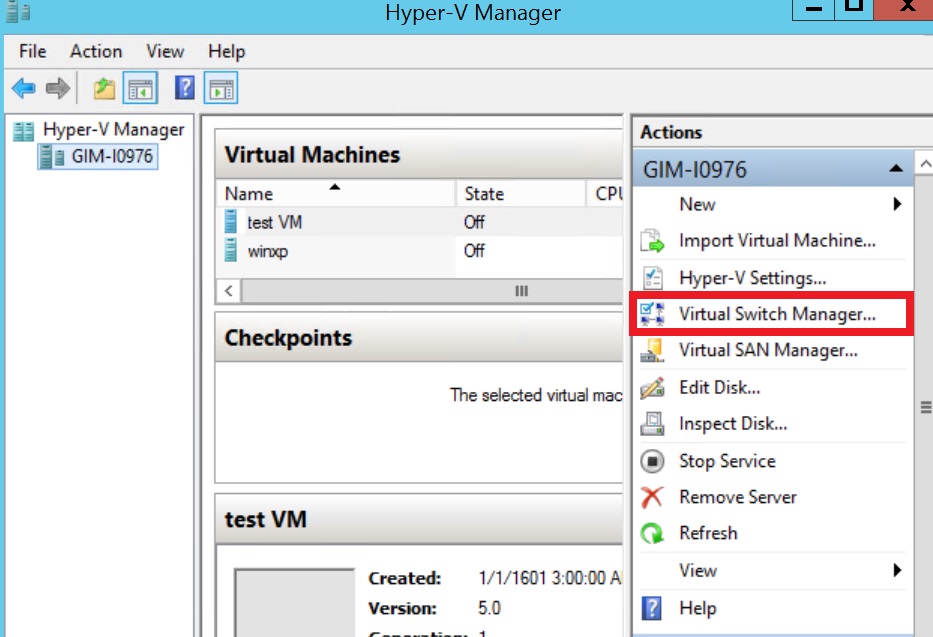
Hyper-V kurulumu sırasında vSwitch’e yönelik bir ön yapılandırma yoktur. Kurulum işleminin hemen ardından bir sanal makine oluşturmaya çalışırsanız bu sanal makineyi bir ağa bağlayamazsınız. Bir ağ ortamı kurmak için Hyper-V Yöneticisi’nin sağındaki bölmede Sanal Anahtar Yöneticisi‘ni seçmeniz gerekir.

Şekil 1. Hyper-V Yöneticisi
Sanal Anahtar Yöneticisi, gerekli görmeniz durumunda varsayılan MAC adresini değiştirmenize olanak tanıyan vSwitch ve Genel Ağ Ayarları’nı yapılandırmanıza yardımcı olur (Not: MAC aralığının değiştirilmesi mevcut sanal anahtarı etkilemez)
Sanal anahtarın oluşturulması aşağıda göreceğiniz kadar kolay bir işlemdir. Üç vSwitch türü mevcuttur:
- Dış vSwitch, fiziksel bir Hyper-V ana bilgisayarı NIC’ini sanal bir NIC’e bağlar ve ardından sanal makinelerinize ana bilgisayar dışında, yani fiziksel ağınız ve internet (fiziksel ağınız internete bağlıysa) dışında da erişim sağlar.
- İç vSwitch, sanal makineleri birbirlerine ve bir hipervizöre bağlamanız gerektiğinde bağımsız bir sanal ağ oluşturmak için kullanılmalıdır.
- Özel vSwitch, tüm bağlı sanal makinelerin birbirini gördüğü fakat Hyper-V ana bilgisayarını göremediği bir sanal ağ oluşturur. Bu, söz konusu korumalı alanda bulunan tüm sanal makineleri izole eder

Şekil 2. vSwitch Yöneticisi
Harici vSwitch oluşturma
Harici vSwitch oluştururken bir oluşturma sihirbazı, bazı ayarları yapılandırmanıza olanak tanır.
- Birkaç NIC’e sahipseniz harici vSwitch için uygun bir fiziksel NIC seçebilirsiniz.
- Yönetim işletim sisteminin bu ağ bağdaştırıcısını paylaşmasına izin verayarı varsayılan olarak etkindir. Bu ayarın devre dışı bırakılması hipervizör işletim sisteminizin ağa bağlanamamasına neden olur. Uzaktan vSwitch oluştururken, uzaktaki ana bilgisayarla olan bağlantıyı tamamen kaybedeceği için dikkatli olun.
- SR-IOV(Tek Köklü G/Ç Sanallaştırması), bir vSwitch’i atlayarak ve trafiği doğrudan sanal makineye yönlendirerek ağ verimliliğini artırabileceğiniz bu tür yapılandırmaları hazırlamanıza olanak tanır. SR-IOV‘nin etkinleştirilmesine dair genel bakış belgesini burada Sisteminizdeki CP ve SR-IOV PCIe ağ kartı tarafından desteklenen SLAT ve BIOS uyumluluğu gibi göz önünde bulundurulması gereken bazı gereksinimler bulunmaktadır. Bu noktada önceden ne yaptığınızı bildiğinizden emin olun.
NOT: SR-IOV’u mevcut bir vSwitch üzerinde etkinleştiremezsiniz. - VLAN Kimliği: Bu ayar, yönetimsel işletim sistemi için Sanal LAN’ı (VLAN) etkinleştirir. Aynı durum fiziksel ortam için de geçerlidir. Aynı ağ içerisinde farklı yayın etki alanları sağlayarak hipervizör trafiğini ayrıştırmanıza olanak tanır.

Şekil 3. Dış vSwitch oluşturma
Uygula düğmesine tıkladığınızda Hyper-V’nin fiziksel NIC’i kapatması, vSwitch’i yapılandırması ve ardından ikisini de açması gerektiği için fiziksel bağlantıyı bir süreliğine kaybetmeye hazır olun:

Şekil 4. Dış vSwitch oluşturma uyarısı
İç ve özel vSwitch’leri oluşturma işlemleri aynı görünür. Yine de ağ paylaşımı ve SR-IOV gibi bazı ayarlar, bu vSwitch’lerin yapısı gereği önemsizleştirilir.

Şekil 5. İç vSwitch oluşturma
NOT: Windows 2012 R2 diğer tüm yönetimsel işlemler gibi bu işlem de PowerShell komut dosyası ile otomatikleştirilebilir. Tam söz diziminin TechNet üzerinden kontrol edilmesi gerekse de birkaç PS komut dosyası örneği aşağıda verilmiştir.
İPUCU: PowerShell konsolunu yükseltilmiş izinlerle çalıştırmayı unutmayın.
Aşağıdaki komut, “Ethernet” NIC’i için dış vSwitch oluşturur:
New-VMSwitch -Name "External vSwitch" -NetAdapterName "Ethernet" -AllowManagementOS 1 -Notes "Dış vSwitch oluştururken PowerShell örneği" |
Bir sonraki komut iç vSwitch oluşturur:
New-VMSwitch -Name "Internal vSwitch" -SwitchType "Internal" -Notes "İç vSwitch oluştururken PowerShell örneği" |
vSwitch türü “-SwitchType “Internal/Private” parametresini kullanarak veya harici vSwitch için aşağıdaki: “-NetAdapterName “fiziksel NIC’in adı” / -NetAdapterInterfaceDescription “fiziksel NIC açıklaması”” komutlarından birini kullanarak tanımlanır.

vSwitch’ler oluşturulduktan sonra bunları, sanal makinelerinizin ağ bağlantısını yapılandırırken kullanabilirsiniz.

Şekil 6. Yeni sanal makine oluşturma sihirbazı
İPUCU: Aşağıdaki komutu kullanarak tüm sanal makinelerinize hangi vSwitch’in bağlı olduğunu kontrol edin:
Get-VMNetworkAdapter -VMName *
Sanal makine ağ bağlantısı
İç vSwitch’e veya özel vSwitch’e bağlı olan sanal makinenin otomatik olarak IP adresi almasının yalnızca aynı sanal ağda DHCP sunucusu mevcutsa gerçekleşeceğini unutmayın. DHCP sunucusu yoksa özel vSwitch’e bağlı sanal makineler için bazı yapılandırma sonrası işlemleri uygulayın:
1. Hipervizör işletim sisteminin Ağ Bağlantıları‘na gidin ve iç vSwitch’inize yönelik bağlantıyı bulun. Statik IP adresini ve alt ağ maskesini manuel olarak yapılandırın:

Şekil 7. İç switch’in yapılandırma sonrası işlemleri
2. Sanal makineyi açın ve bir ağ bağlantısı kurmak için aynı alt ağda bulunan uygun bir statik IP’ye sahip sanal makine NIC’i sağlayın. Doğru ayarları uyguladığınızda her şeyin doğru kurulup kurulmadığını kontrol etmek üzere hipervizöre ping atabilirsiniz.

Şekil 8. İç switch içerisindeki ağ bağlantısını kontrol etme
Özel bir vSwitch’i yapılandırmak için tüm sanal makinelerde statik IP’leri kullanın ve bunları aynı alt ağ üzerine yerleştirin.
Kaynak : veeam.com

