

- BIOS menüsünden “Virtualization” ayarını açalım
Öncelikle BIOS menüsü üzerinden sanallaştırma ayarını açıyoruz. Intel işlemcilerdeki “Hyper Treading” yani çekirdek sanallaştırma teknolojisi ile karıştırmayalım, ikisi farklı şeyler. Biz ” Secure Virtual Machine Mode” veya “Intel Virtualization Technology” olarak isimlendirdiğimiz sanallaştırma teknolojisini aktif edeceğiz. Bu ayara “Advanced Menü” aracılığı ile “CPU Configuration” sekmesi altından kolayca ulaşabiliriz. Ayarları değiştirdikten sonra F10 ile kaydedip yeniden başlatabiliriz. Bazı BIOS’lar farklı tuş kombinasyonları kullanabilir, sağ alt köşeden ilgili tuşu bulup kullanabiliriz.


- Windows özelliklerinden Hyper-V özelliklerinin hepsini açalım
Ardından başlat menüsüne “Windows Özelliklerini Aç veya Kapat” yazıyor, çıkan nesneye tıklıyoruz ve aşağıdaki pencere bizi karşılıyor. Buradan Hyper-V kısmına gelip tüm tikleri işaretliyoruz. Eğer ki BIOS üzerinden ilgili ayarı açmazsak “HyperVisor” özelliğini aktif edemeyiz. Bu da, sanal makineyi kursak bile çalıştıramamıza sebep olacaktır.
Aşağıdaki pencerede Hyper-V Platformu ve Yönetim Araçları kısmının da içerisine girip tüm özelliklerin açık olduğundan emin olmalıyız.
Gördüğünüz gibi V-Platform içerisinde Hypervisor teknolojisi pasif şekilde kalabiliyor. Gözden kaçmasın, hepsini işaretliyoruz. Ardından yeniden başlatılacaktır sistem.

- Hyper-V yöneticisini çalıştıralım
Hepimizin bildiği gibi başlat çubuğuna “Hyper” yazdığımız anda Hyper-V Yöneticisi programına erişebiliyoruz.

Ve karşımıza Hyper-V penceresi geldi. Sol kısımda “Desktop-GDHTPFO” isimli fiziksel makinemizi görebiliyoruz.
Orta kısımda sanal makineler ve sağ kısımda “Disk ve Sanal Makine Oluşturma”, “Sanal Ağ Kartı Oluşturma”, “Sunucu Kaldırma – Yenileme”, “İnceleme ve Düzenleme” seçeneklerine erişebiliyoruz.

- Sanal ağ kartı oluşturalım
Yukarıdaki görselin sağ kısmında yazan “Sanal Anahatar Yöneticisi…” sekmesine tıklıyoruz, aşağıdaki pencere bizi karşılıyor. Buradan “İnternal” – “External” – “Custom” seçeneklerinden birini seçiyoruz.
İç Sanal Anahtar; Yalnızca kendi yerel yapılanmasındaki fiziksel ve sanal makineler ile haberleşebilir.
Dış Sanal Anahtar; Yerel yapılanmasındaki sanal – fiziksel makinelerin yanı sıra dış dünyaya da açılabilir.
Özel Sanal Anahtar; Yalnızca sanal makineler ile iletişim kurabilir.
Bizler sunucu sanal makine kuruyorsak; “External” yani dışarı açılabilen ağ yapısını kullanmak pek mantıklı olmayabilir. Zira sunucu bilgisayarın saldırıya uğraması, bağlı bulunduğu istemcileri de tehlikeye sokacaktır.
Ancak biz Windows 10 işletim sistemli bir Client sanal makine kurduğumuz için “External” yani dışa dönük anahtar kullanıyoruz.
Dış seçeneğine tıkladıktan sonra “Sanal Anahtar Oluştur” butonuna tıklıyoruz.

Akabinde sanal anahtarımıza isim veriyoruz. Bu ismi verirken anahtar türünü belirten bir isim tercih etmeliyiz. “Dış Anahtar” veya “İç Anahtar” gibi. Zira birden çok sanal makinenin bir arada bulunduğu sistemlerde default isim kullanmak karışıklıklara sebep oluyor.

Bize uyarı mesajı verecektir, evet deyip ilerliyoruz.. Bu süreçte fiziksel makinemizde internet bağlantısından düşebiliriz. Çok kısa bir süre içerisinde tekrar bağlantımız problemsizce eski haline gelecektir. Değişiklikler uygulanacak ve işlem tamamlanacaktır.


Gördüğünüz gibi “Sanal Dış Ağ Yongası” isimli Sanal NIC oluşmuş durumda.

- Sanal makine oluşturalım
Hyper-V Yönetici ekranımdan “Yeni” > “Sanal Makine” seçeneklerini takip ediyorum.

“Sanal Makine Sihirbazı” beni karşılıyor. Varsayılan değerler ile makine oluşturmak için son diyebiliriz. Ancak biz custom bir yapılandırma içerisine gireceğiz, aşamaları göreceğiz.

Bu pencerede sanal makineyi hangi hedefe kuracağımı belirtiyorum. Gördüğünüz gibi C:\ hedefine “Hyper-V Makineler” isminde bir makine açmışım. Bu tip davranışlar karışıklığı engeller, olası bir problem durumunda sunucuların hedef dosyalarına erişiminizi kolaylaştırır. Yanlış müdahalelerde bulunarak ortalığı daha da karıştırmanızı engeller.
İsim verirken oldukça basit ve anlaşılması kolay kelimeler belirleyelim. Basit görünse de karmaşık yapılarda çok büyük önem arz eden bir konu.

Ardından sanal makinemizin UEFI BIOS’a sahip olup olmayacağını belirtiyoruz. Eğer sahip olduğunuz makineler çok da kuvvetli değilse 1.Nesil seçeneğine tıklamanızda fayda var. 1. Nesil ve 2.Nesil ayrımı tamamen ihtiyaca yönelik bir seçenek, siz 1. Nesil olanı tercih edin. Eğer 32-bit işletim sistemi çalıştıracaksanız 2. Nesil seçmemeniz gerektiğini anlayabilirsiniz.

Sıra geldi bellek atamaya, standart olarak 1024MB seçili gelecektir. Buraya girdiğimiz rakam “Üst Limit” değeridir. Yani fiziksel makinemizden bu kapasiteden yukarısını rezerve edemez anlamına geliyor. Fiziksel makinemizin RAM bellek kapasitesi yüksek değilse 1024MB olarak da kalabilir. Biz 2048MB tercih ettik.
Dinamik Bellek Kullan seçeneği ise; fiziksel makineden 2048MB alanın direkt olarak rezerve edileceği veya ihtiyaç duyduğu kadar kullanılacağı kontrolünü sağlar.
Dinamik belleği seçersek ihtiyaç yokken 1400MB rezerve edip, ihtiyacın yükseldiği anlarda üst limit olan 2048MB’a kadar çıkabilir. Dinamik bellek kullanmasaydık; “İhtiyaç olsun veya olmasın 2GB alan rezerve edilir ve fiziksel makine tarafından kullanılamazdı”.

Ağı Yapılandır bölümündeyiz. Buradan, bizzat kendimizin isimlendirdiği sanal ağ kartı olan “External” anahtarı seçiyoruz.

Ve artık sabit disk oluşturup işletim sistemi ile ilişkilendirme aşamasına geliyoruz yavaştan. Biz “.ISO” dosyası üzerinden kurulum yapacağımız için “Sanal sabit disk oluştur” seçeneği ile devam ediyoruz.
Yalnızca 3. bölümdeki boyut kısmını ihtiyacımıza göre büyültüp küçültebiliriz.
Eğer .VHD uzantılı disk imajımız olsaydı 2. seçeneği kullanarak; kurulum ile uğraşmadan – daha önce kurulumu yapılıp imaj yedeği alınmış işletim sistemini direkt olarak sanal ortama çekebilirdik.

Diskimizi oluşturmak için gerekli olan .ISO (Görüntü dosyasına) nasıl ulaşacağımızı belirtiyoruz. Ağ üzerinden çekmeyeceğiz çünkü fiziksel makinemizde Windows10.ISO dosyamız hali hazırda bulunuyor. Aynı şekilde kurulumu daha sonra değil, şimdi yapmak istiyoruz. Bu yüzden 2. seçeneği işaretleyip “Gözat” butonu ile hedef .ISO dosyasının yolunu gösteriyoruz.

Hedefi gösterdikten sonra dosya yolunun ilgili boşluğu düştüğünü görebiliyoruz. D:\ diskimde “W10 PRO 64BİT” klasörümün içerisinde “Windows.iso” dosyasının bulunduğunu görüyoruz.

Son kısım olan “Özet” bölümünde sistem adı, nesli, bellek kapasitesi, ağ çeşidi, depolama sanallaştırma yöntemi ve işletim sistemi gibi bilgiler yer alıyor. “SON” butonuna tıklamamız ile birlikte sabit sürücümüz çok kısa bir süre içerisinde oluşturuluyor.

Windows10Sanal isimli makinemiz oluştu arkadaşlar. Sanal Makineler bölümünden ismine ve durum bilgisine ulaşabiliyoruz. Şuan “Kapalı Durumda”. Dilerseniz sıradaki görsel ile sanal makinemizi açalım.

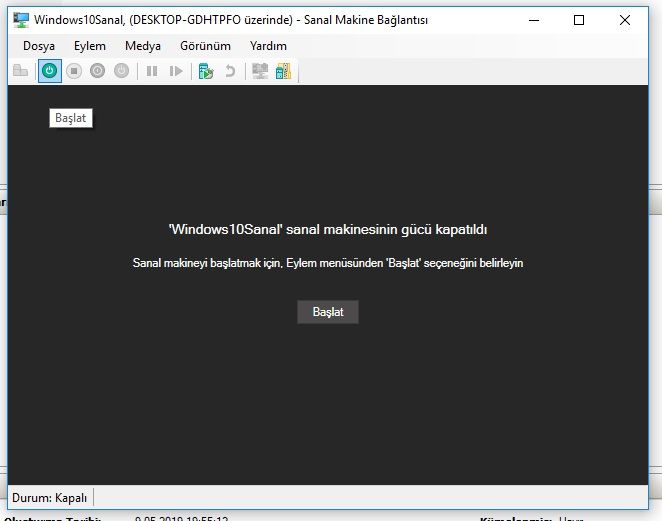
İster sağ alttaki “Properties” penceresinden “Bağlan” butonu ile erişim sağlayın. İster sanal makineler bölümünden üzerine tıklayıp “Bağlan” yolunu tercih edin.

Sanal makinemiz karşımıza “Gücü Kapalı” şekilde gelecektir. Sanal makinelerde de açık veya kapalı şeklinde durumlar mevcuttur. Sol üst köşeden Başlat tuşuna bastığımız anda sistem çalışmaya başlayacaktır. Fiziksel hayatta kasanın güç tuşuna basmamız ile arada hiçbir fark yok. Sistemin vereceği tepki birebir aynıdır. Yalnızca sanal anakart bulunmadığı için Hyper-V logosu görünecektir.

Gerçek hayattaki gibi “Boot – BIOS” tuşlarına basmanıza gerek yok, ilk açılışta otomatik olarak hedef gösterilen .ISO dosyası ile boot işlemi gerçekleşecektir. Kurulum konusunda bilgi sahibi değilseniz Windows 10 kurulum rehberine geçiş yapabilirsiniz;
Fiziksel makinedeki kurulum penceresi ile aynı şekilde kurarak devam edebilirsiniz.
Kurulumun sonunda ise “Görüntü” > “Tam Pencere Modu” yolunu takip ederek tam ekran sanal makineme bağlanabiliyorum. Kurulum bitince ekranı hangi çözünürlükte kullanmak istediğinizi de soracaktır. Bu bağlamda çift monitör kullanmanın avantajı çok büyük.
Dikkat ederseniz sol taraftaki pencerenin üzerinde “Hangi fiziksel makineye bağlı hangi sanal makine” olduğu bilgisi yer almakta. Sağ taraftaki ekranımda ise herhangi bir ibare yok yani fiziksel makinem oluyor. Bu sayede 1 fiziksel makinede birden çok işletim sistemi çalıştırabiliriz arkadaşlar.


1 Yorum
Highly descriptive post, I loved that bit. Will there be a part 2?