

Windows Server 2012 Kurulum Hazırlıkları
Eğer elinizde bir Windows Server 2012 işletim sistemi yoksa, 180 günlük deneme sürümünü aşağıdaki bağlantı üzerinden temin edebilirsiniz.
http://technet.microsoft.com/en-us/evalcenter/hh670538.aspx
Windows Server 2012 işletim sistemi kurulumu için gerekli olan ön gereksinimler ise aşağıdaki bağlantı üzerinde yer almaktadır.
http://technet.microsoft.com/en-us/library/jj134246.aspx
Windows Server 2012 Kurulum Seçenekleri
Windows Server 2012 Kurulumu için iki seçeneğe sahipsiniz.
- Windows Server Core
- Windows Server with GUI
Full GUI Kurulum Seçeneği
Bu model alışık olduğunuz geleneksek Windows kurulum modelidir. Kurulan sunucu işletim sistemi üzerinde standart grafik ara yüzü, çeşitli yönetim araçları, masa üstü ve başlat menüleri gibi grafik tabanlı bileşenler bulunur. Tüm Windows Server rolleri bu model üzerinde rahatlıkla çalışabilir.
Server Core Kurulum Seçeneği
Çok daha az disk alanına ihtiyaç duyan, potansiyel atak yüzeyi daraltılmış, daha az bakım ve hotfix gerektiren bir modeldir. Ancak üzerinde standart grafik ara yüzleri ve yönetim araçları bulunmaz. Başlat menüsü ve masa üstü gibi gelenekselleşmiş bileşenler yoktur. Bununla birlikte üzerinde bütün Windows Server rollerini çalıştıramazsınız. Sadece belirli rolleri çalıştırmak üzere tasarlanmıştır. Sunucu üzerinden PowerShell, uzaktan ise RSAT araçları ile yönetim gerçekleştirebilirsiniz.
Windows Server 2012 – Server Core kurulum seçeneği bu sürümde açılıp tekrar kapatılabilen grafik ara yüzlerine sahiptir.
Server Core üzerinde çalıştırabileceğiniz roller:
- Active Directory Certificate Services
- Active Directory Domain Services
- DHCP Server
- DNS Server
- File Services (including File Server Resource Manager)
- Active Directory Lightweight Directory Services (AD LDS)
- Hyper-V
- Print and Document Services
- Streaming Media Services
- Web Server (including a subset of ASP.NET)
- Windows Server Update Server
- Active Directory Rights Management Server
- Routing and Remote Access Server and the following sub-roles:
- Remote Desktop Services Connection Broker
- Licensing
- Virtualization
Windows Server 2012 ‘nin Server Core ve Full GUI kurulum seçenekleri için aynı kurulum yöntemini kullanabilirsiniz. Aşağıda açıklanmıştır.
Windows Server 2012 Kurulum Adımları
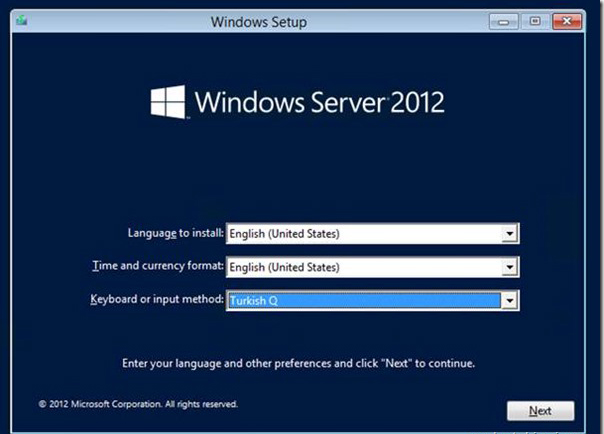
Kurulum kaynağını gösterin ve sunucuyu boot edin.

Dil, zaman ve klavye ayarlarınızı yapın.

Next ile ilerledikten sonra Install Now diyerek kurulumu başlatın.

Kurulum için ön bazı ön bilgiler alacak olan ufak bir sihirbaz başlatıyoruz.
Gerekiyor ise ürün anahtarınızı girin.

Eğer bir ürün anahtarı istendiyse ve girdiyseniz, girmiş olduğunuz anahtara göre bir sonraki pencerede sadece kullanma hakkınız olan sürümler listelenir.

Eğer bir deneme kopyası kuruyorsanız sizden ürün anahtarı istenmez, aşağıdaki gibi Standard ve Datacenter sürümlerinin ikisi de kurulum için listelenir.

Windows Server 2012 Standard (Server Core Installation)
Standard sürümün ilk etapta GUI olmayan, Server Core kurulum seçeneğidir.
Windows Server 2012 Standard (Server with a GUI)
Standard sürümün Full GUI olan kurulum seçeneğidir.
Windows Server 2012 Datacenter (Server Core Installation)
Datacenter sürümün ilk etapta GUI olmayan, Server Core kurulum seçeneğidir.
Windows Server 2012 Datacenter (Server with a GUI)
Datacenter sürümün Full GUI olan kurulum seçeneğidir
Yukarıdaki sürümler arasında sizin için listelenen ve kurulumunu yapmak istediğiniz opsiyonu seçin.
Ardından anlaşmayı kabul edin ve ilerleyin.

Yeni bir kurulum yaptığınız için aşağıdaki seçenek ile ilerleyin.

Eğer disk üzerinde bölümleme yapmak isterseniz Drive Options bölümünden gerçekleştirebilir veya müdahale etmeden ilerleyebilirsiniz.

Ardından kurulum başlar ve aşağıdaki gibi ilerler.

Kurulum sürecinde sunucu otomatik olarak yeniden başlar.
Açıldığında ise sistemin varsayılan yöneticisi olan Administrator hesabı için bir parola belirlemenizi ister.
Parolayı belirleyin ve Finish butonuna basarak kurulumu tamamlayın.

Ardından ilk oturumu açmak için hazırsınız.

Ve masa üstündesiniz.

